Manual do usuário
Usando o Omnia
O Omnia é uma estação num canvas infinito: terminais, agentes de IA (a tripulação), um navegador, registros, diagramas e quadros ficam lado a lado, ligados por links. Este manual percorre cada parte do app. Use o sumário para ir direto a um recurso ou busque uma palavra.
Primeiros passos
No Windows, o Omnia vem no instalador omnia-<version>-setup.exe. No
Linux, baixe o omnia-<version>.AppImage, torne-o executável e abra.
Na primeira vez que você abre o app, a estação está vazia. Dê um duplo clique em qualquer espaço vazio para criar um terminal ou use + Criar no painel de controle, no topo da janela, para adicionar qualquer outro tipo de nó. Tudo o que você faz é salvo sozinho, então, ao fechar e reabrir o app, a estação volta do jeito que você deixou.
O botão Manual no painel de controle abre esta página no seu navegador a qualquer momento.
A estação
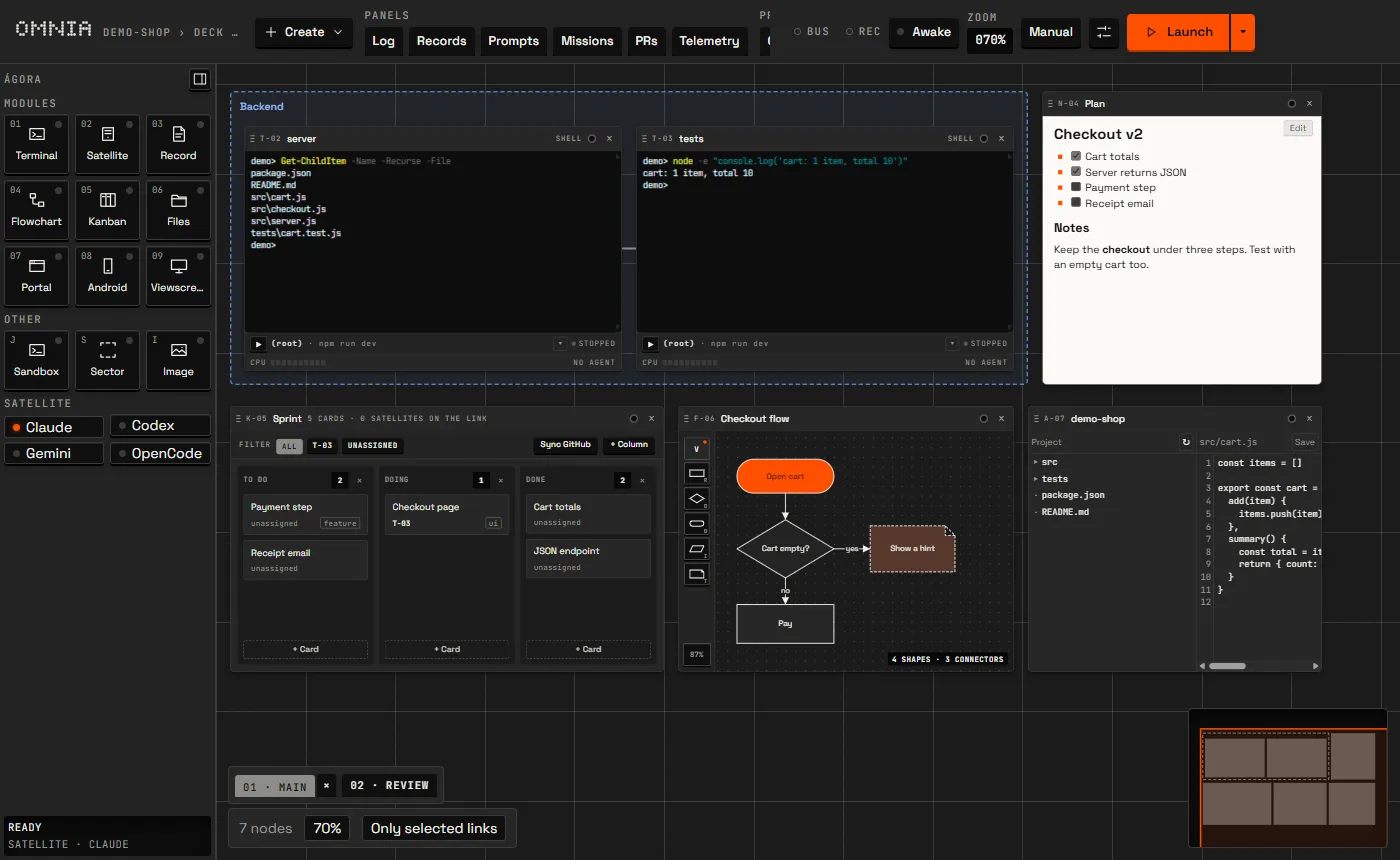
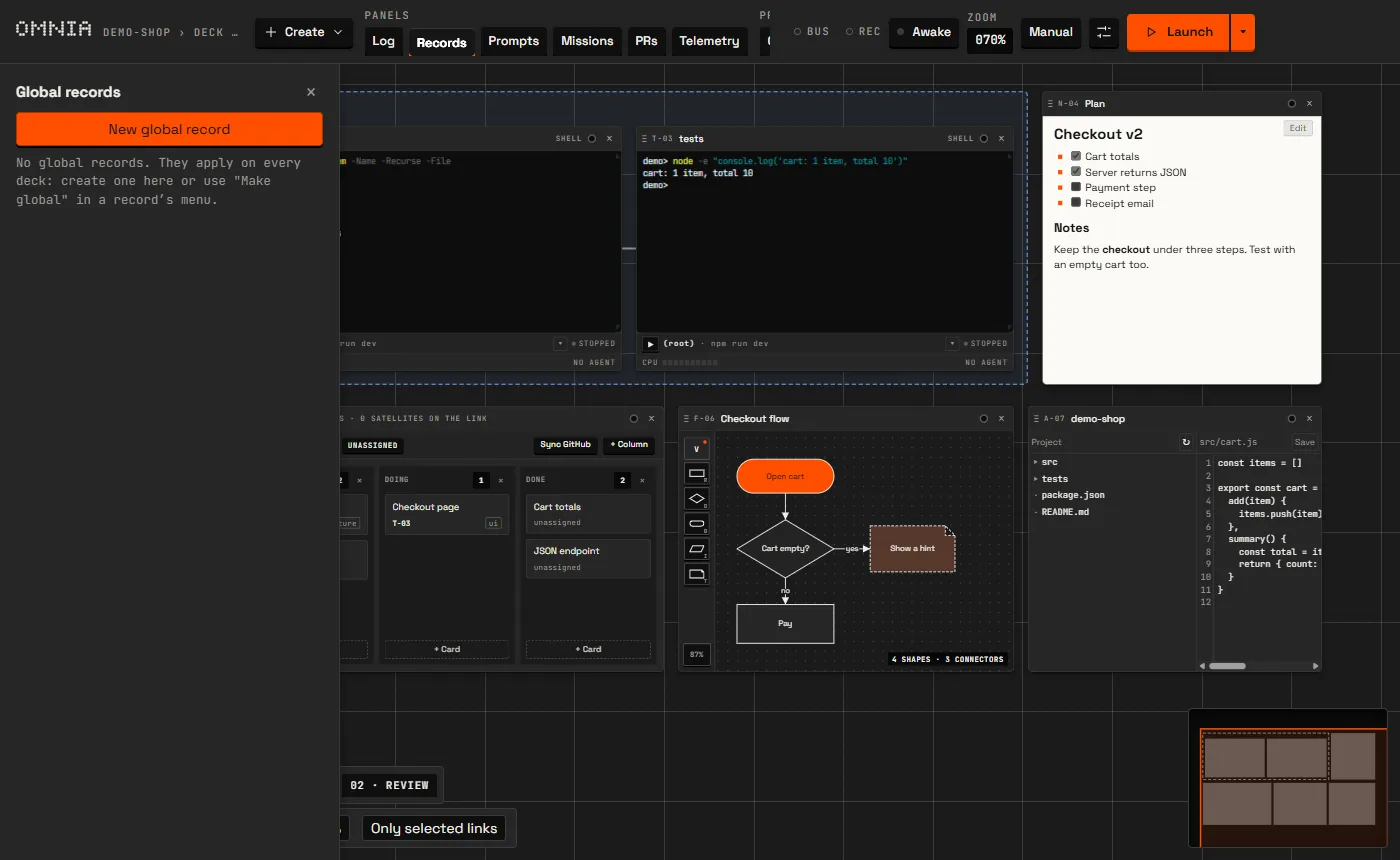
A estação é um canvas infinito. Cada janela nela (um terminal, um registro, um navegador) é um nó. O nível de zoom, a versão do app e a contagem de nós ficam no canto inferior esquerdo.
| Para | Faça isto |
|---|---|
| Criar um terminal | Duplo clique num espaço vazio |
| Mover a câmera | Roda do mouse, dois dedos no trackpad ou arrastar com o botão do meio |
| Dar zoom | Ctrl+roda ou pinça no trackpad |
| Selecionar com uma caixa | Arraste no fundo; segure Ctrl para somar à seleção |
| Rolar para os lados | Shift+roda |
| Mover um nó | Arraste-o pela barra de título |
| Redimensionar um nó | Arraste as bordas ou os cantos |
| Renomear um nó | Duplo clique no título (Enter confirma, Esc cancela) |
| Duplicar, renomear ou fechar | Clique com o botão direito na barra de título |
Criando nós
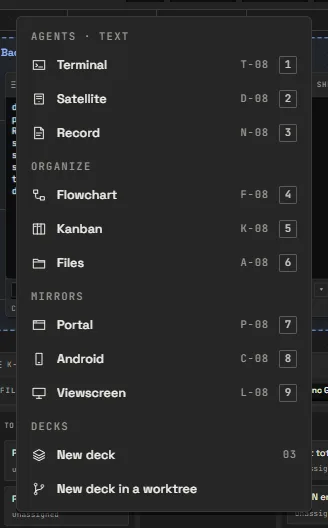
+ Criar no painel de controle lista todos os tipos de nó: Terminal, Registro, Imagem, Portal, Android, Visor, Kanban, Fluxograma, Arquivos e Setor, além de Novo deck. O nó novo aparece no meio da tela.
Setores e organização
Um Setor é uma moldura colorida que agrupa nós; mover o setor move tudo o que está dentro dele. Selecione alguns nós e aperte Alt+S para envolvê-los num setor. Para arrumar, Alt+G organiza os nós em grade, Alt+B dispõe os nós ao longo dos links, e Ctrl+Z desfaz a última organização. Alt+M mostra o minimapa.
Decks
Uma estação pode ter vários decks, cada um com seus próprios nós, links e câmera. As abas dos decks ficam no canto inferior esquerdo.
- + Criar › Novo deck cria um deck e vai para ele.
- Clique numa aba para trocar de deck; dê um duplo clique para renomear.
- × na aba ativa remove o deck. Ele pergunta antes e fecha os nós do deck.
- Clique com o botão direito na barra de título de um nó e escolha Mover para… para mandá-lo a outro deck.
Os terminais de outros decks continuam rodando; só estão fora da tela.
Um deck numa worktree do git
Quando a pasta do projeto (definida nas Opções) é um repositório git,
+ Criar › Novo deck numa worktree cria um deck com branch e pasta próprias.
Digite o nome no campo que aparece e aperte Enter. O Omnia cria a branch
omnia/<name> a partir do HEAD do projeto, na pasta
<project>.worktrees/<name>, e os terminais abertos nesse deck já
começam dentro da worktree. A aba mostra ⎇ antes do nome.
- Mesclar, na aba ativa, mescla a branch do deck na branch aberta na pasta do projeto. Mudanças não commitadas na worktree bloqueiam a mesclagem, e um conflito a desfaz, sem mudar nada.
- × remove o deck, a pasta e a branch. Se houver mudanças não commitadas ou a branch nunca tiver sido mesclada, o Omnia avisa e pede um segundo clique.
Terminais e tripulantes
Um nó de terminal roda um shell de verdade. O shell vem das opções da estação: automático, PowerShell 7, Windows PowerShell, cmd, Git Bash ou WSL no Windows; bash ou zsh no Linux e no macOS.
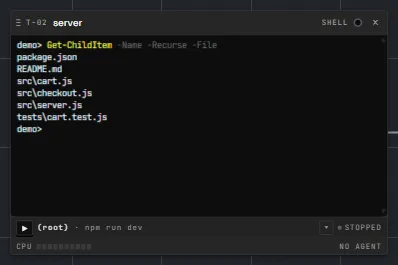
- Ctrl+Shift+C copia a seleção e Ctrl+Shift+V cola. Ctrl+C continua indo para o shell.
- Sobre um terminal, a roda do mouse rola o histórico dele.
- Fechar um terminal pede confirmação, porque o shell e os processos filhos terminam junto.
Tripulantes
Um terminal pode rodar um agente de código como o Claude Code, o Codex ou o Gemini CLI; com um agente rodando, o terminal é um tripulante. Escolha o agente e o comando dele em Opções › Agentes. A partir daí o Omnia acompanha o estado dele (trabalhando, esperando você, ocioso ou caído) e o consumo de tokens. Quando o agente cai, Reiniciar satélite, no rodapé do terminal, roda o comando do agente de novo no mesmo terminal.
Rodando o seu app
A faixa Play de um terminal roda a aplicação da pasta dele. Ela lê primeiro o
.vscode/launch.json, depois os scripts do
package.json e os alvos de um Makefile. ▶ (ou
Ctrl+Enter) roda a configuração e ▾ lista as outras.
O comando escolhido roda num nó novo ao lado do terminal; o selo dele mostra
running, ✓ 0 ou ✗ <code>, ↻ reinicia e ■ para.
Lançar, a tecla laranja [ ▶ | ▾ ] no fim do painel de
controle, reúne o que cada terminal do deck sabe rodar. Marque uma ou mais configurações e
confirme para abrir cada uma num terminal novo; daí em diante ▶ lança essa escolha de novo
e ■ para tudo.
Sessões
Quando você fecha e reabre o app, cada terminal volta na última pasta, com o histórico (até
2.000 linhas). O processo do shell em si é novo. No Windows, os comandos que estavam
rodando terminam junto com o app. Para manter um processo vivo, ligue o tmux nas opções da
estação; funciona em terminais WSL (e em bash ou zsh no Linux e no macOS) e precisa do
tmux instalado.
Links e a CLI omnia
Arraste da porta de um nó até outro nó para ligá-los com um link. Os links dizem ao Omnia quem pode falar com quem: um terminal só alcança os nós aos quais está ligado. Apagar um nó remove os links dele.
Todo terminal da estação tem o comando omnia no PATH. Você ou o
agente que roda no terminal usa esse comando para falar com os nós ligados:
omnia peers                         # nodes linked to this terminal
omnia tell reviewer "PR is ready"   # deliver a message and return
omnia ask reviewer "can I merge?"   # deliver a question and wait for the reply
omnia reply "yes, merge it"         # answer the oldest pending question
omnia registro append Plan "- [x] done" # write to a linked record
omnia tarefa mover k1a2b3 Done      # move a card on a linked kanban
Uma mensagem para um agente ocupado espera numa fila e chega quando ele termina. O primeiro
tripulante de um deck já nasce comandante (os outros são promovidos pelo
menu do nó › Promover a comandante); o comandante também pode montar a
frota com omnia frota: adicionar tripulantes, ligá-los com
links e dar a cada um um papel e um modelo. Uma frota salva vira uma
formação, que você recria depois.
Os nomes antigos dos comandos (omnia nota, omnia banda,
omnia cabo, omnia telao, omnia diario) continuam
aceitos. A referência completa dos comandos está em
docs/cli.md.
Portal e Android
Um Portal é um nó de navegador. Use como qualquer navegador ou ligue um terminal a ele e deixe o agente conduzir a página. O agente lê a página como uma árvore de acessibilidade, com uma referência curta para cada elemento, e age sobre essas referências:
omnia portal novo Gmail mail.google.com   # um portal próprio, ligado a você, com cookies separados
omnia portal goto localhost:3000/login
omnia portal snapshot          # title, address and the tree with refs
omnia portal fill e7 maria@example.com
omnia portal click e9
omnia portal screenshot page.png
O terminal também cria o portal: omnia portal novo <nome> [url] põe um ao lado, já ligado, com sessão (cookies) própria, e assim cada serviço tem o seu login. Use --help em qualquer comando para ver o uso.
Rodar JavaScript na página (portal eval) precisa da sua permissão no app.
Um portal precisa estar aberto no deck ativo para a CLI alcançá-lo.
Android
Um nó Android espelha um celular ou emulador conectado pelo adb. Um terminal
ligado controla o aparelho com omnia device (tap,
swipe, tree, screenshot), mesmo com o espelho fechado.
Cada aparelho precisa ser autorizado no app antes.
Registros
Um nó de Registro é um arquivo Markdown com editor e pré-visualização. Checklists,
tabelas e blocos de código mermaid aparecem renderizados na pré-visualização, e
as imagens coladas são salvas como arquivos.
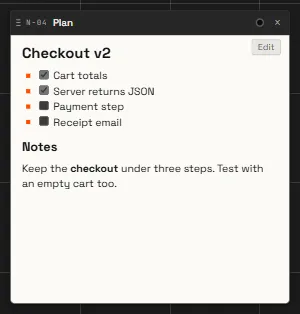
Ligue um registro a um terminal e ele vira um quadro compartilhado da frota: os agentes leem
com omnia registro get e escrevem com set ou append, e a
mudança aparece na hora. omnia diagrama <title> <mermaid> cria um
registro com um diagrama ao lado do terminal.
Os registros que são seus, e não de uma estação, ficam no painel Registros; veja Painéis.
Fluxograma
O nó Fluxograma é um diagrama que você edita com o mouse: formas (processo, decisão, início/fim, entrada/saída e nota) unidas por conectores com setas e rótulos.
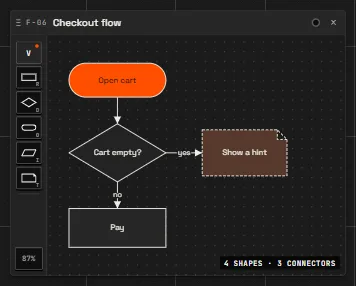
Um agente ligado lê e edita o mesmo diagrama com omnia fluxo ler,
criar e editar, em JSON. Para um diagrama que só precisa ser lido,
um bloco mermaid num registro é mais simples.
Kanban
O nó Kanban é um quadro com colunas e cartões. Arraste os cartões entre as colunas; cada cartão tem título, etiquetas, descrição, comentários e, se quiser, o terminal responsável por ele.
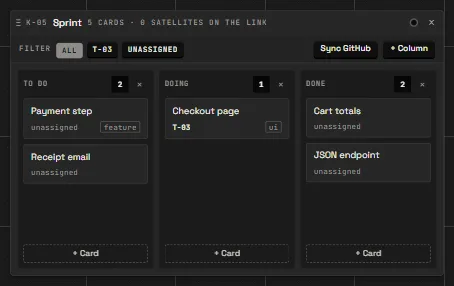
Os agentes ligados trabalham no quadro pelo terminal: omnia tarefa ls,
criar, pegar (assumir o cartão), mover,
comentar e largar (soltar o cartão).
Issues do GitHub
Sincronizar GitHub, no quadro, importa issues de um repositório por busca,
etiqueta e estado, até 100 de cada vez, usando a CLI gh em que você já está
logado. Com “Atualizar a issue no GitHub” ligado, mover um cartão importado aplica à issue a
etiqueta da coluna e fecha ou reabre a issue conforme o caso.
Arquivos
O nó Arquivos mostra a pasta do projeto como uma árvore à esquerda e um editor à direita. Clique numa pasta para abri-la e num arquivo para editá-lo; Ctrl+S ou Salvar grava o arquivo. As quebras de linha e o BOM ficam como estavam.
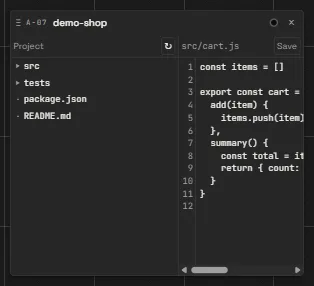
Se o arquivo mudou no disco depois que você o abriu, o Omnia se recusa a salvar em vez de
sobrescrever: use Recarregar do disco e refaça a alteração. Só abrem arquivos
de texto de até 2 MB dentro da pasta do projeto, e a .git fica oculta.
Visor (Windows)
O nó Visor prende a janela de um aplicativo de desktop na estação. No nó, escolha uma janela aberta, rode um comando que abra o app (o nó encontra a janela sozinho) ou abra um navegador Chromium instalado (Chrome, Edge, Brave ou Chromium) com um perfil só dele.
Ligue um terminal a ele e o agente opera o aplicativo com
omnia visor snapshot, click, fill, press,
type e screenshot, sem mexer no seu mouse nem no seu teclado.
Painéis
Os botões do painel de controle abrem painéis laterais que não dependem da estação. Cada um tem um atalho, e apertar o atalho de novo fecha o painel.
Registros
Os registros globais (Ctrl+Shift+N) acompanham você em todas as estações. Registros apagados vão para a lixeira (Ctrl+Shift+L) antes de sumirem de vez.
Diário de bordo
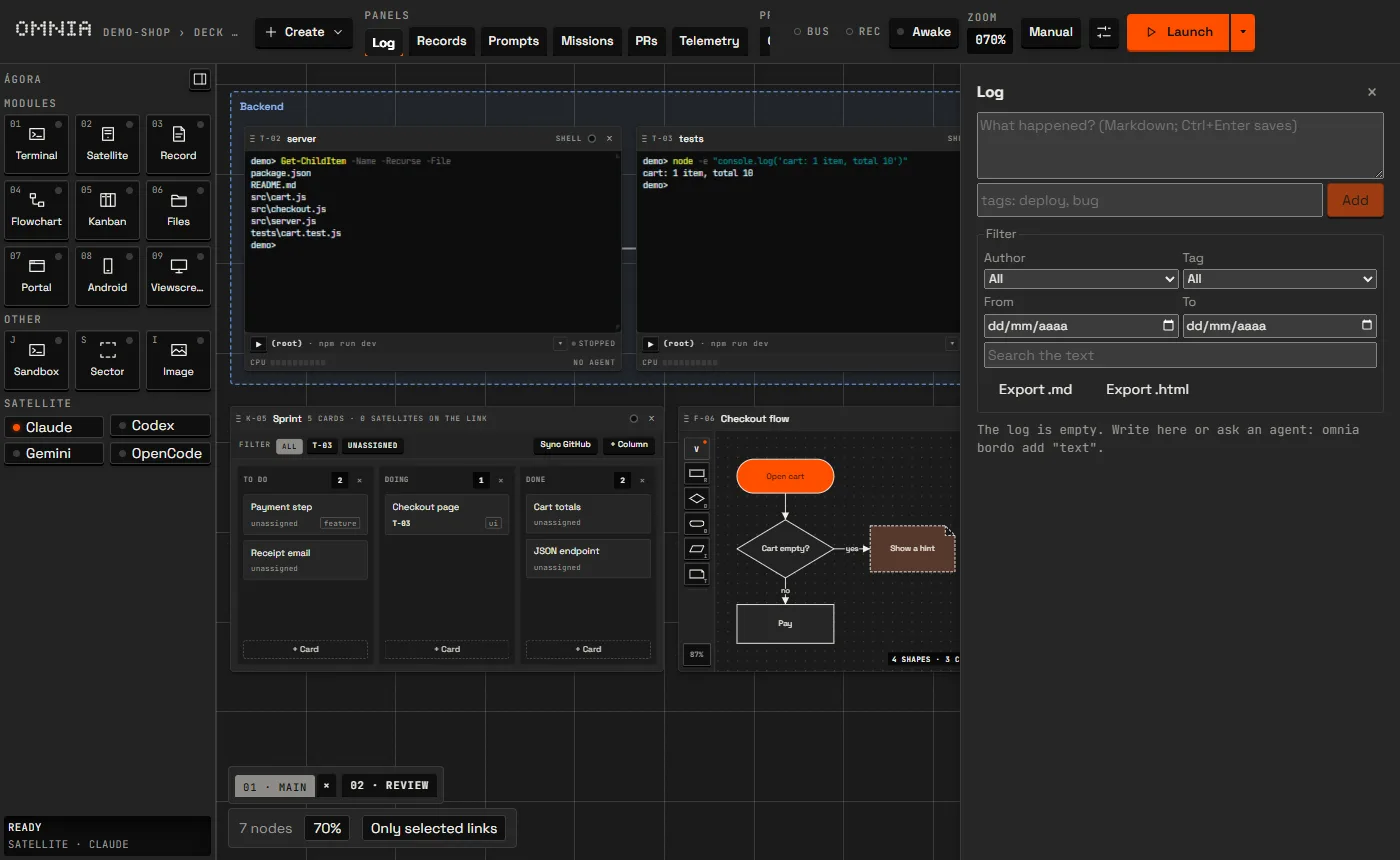
O diário de bordo (Ctrl+Shift+D) é o histórico do trabalho,
com data, autor, tags e anexos. Você e os agentes escrevem nele (os agentes com
omnia bordo add) e também podem anexar prints dos nós.
Prompts
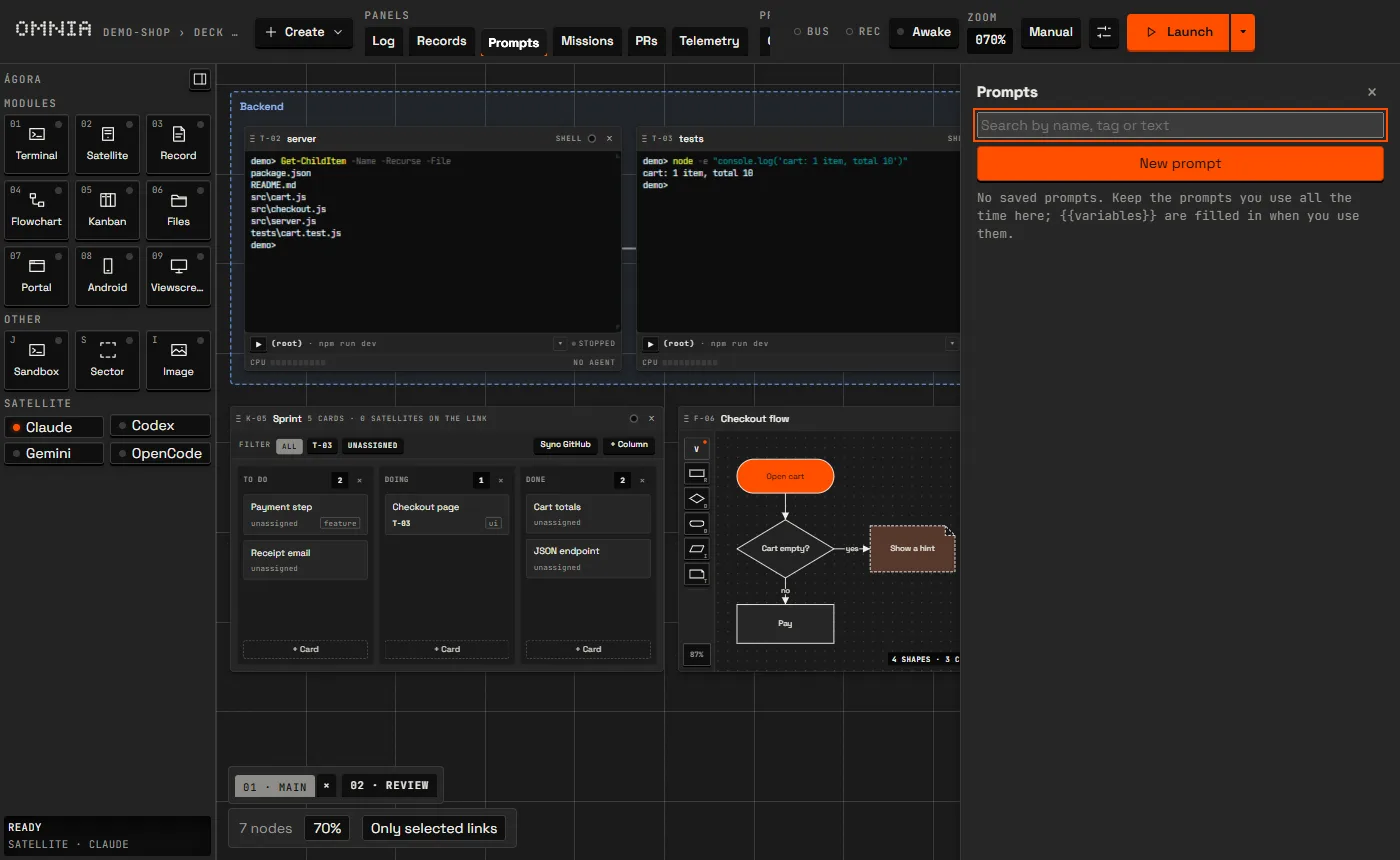
Os prompts salvos (Ctrl+Shift+O) têm nome, texto e tags; a
busca olha os três. Inserir cola o texto no terminal selecionado sem apertar
Enter, para você conferir antes, e Copiar manda o texto para a
área de transferência. Os marcadores {{variable}} são preenchidos quando você usa o prompt.
Missões
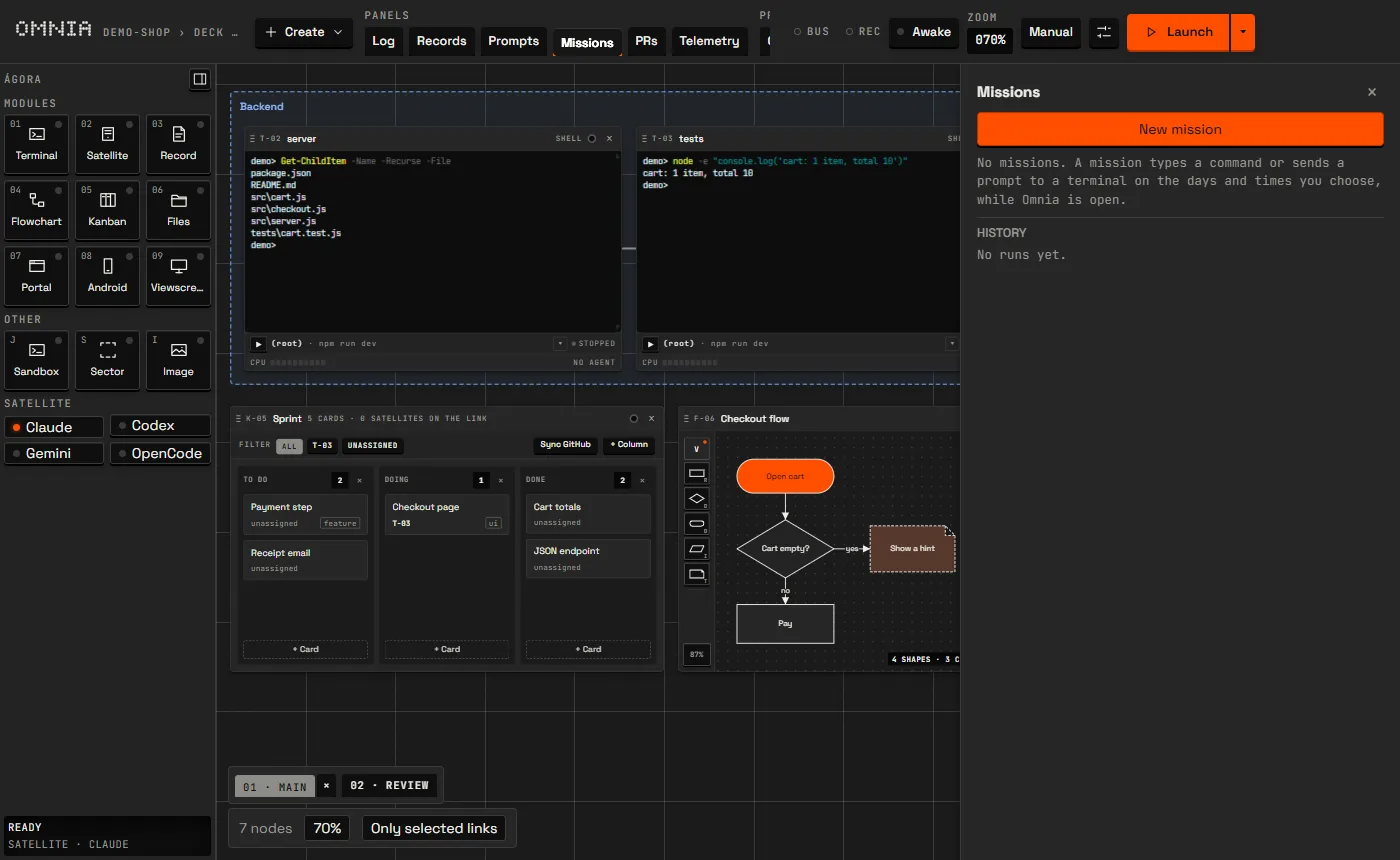
Uma missão (Ctrl+Shift+H) digita um comando ou manda um prompt para um terminal num horário marcado, nos dias da semana que você escolher, enquanto o Omnia estiver aberto. Rodar agora executa a missão sem mexer no agendamento, Pausar suspende a missão, e o histórico mostra cada execução com ✓ ou ✕ e o motivo.
Pull requests e telemetria
PRs lista os pull requests abertos do repositório do projeto, com o status de
CI e de revisão, pela CLI gh; o Omnia nunca vê nem guarda o seu token. A
Telemetria (Ctrl+Shift+U) mostra os tokens e o
custo estimado de cada agente.
Cofre
O cofre (Opções › Cofre) guarda os logins dos sites que os seus agentes usam. Os agentes
preenchem usuário, senha e código TOTP direto nos campos de um portal com
omnia cred fill; o segredo nunca passa pela CLI, pela saída dela nem pelo log de
auditoria.
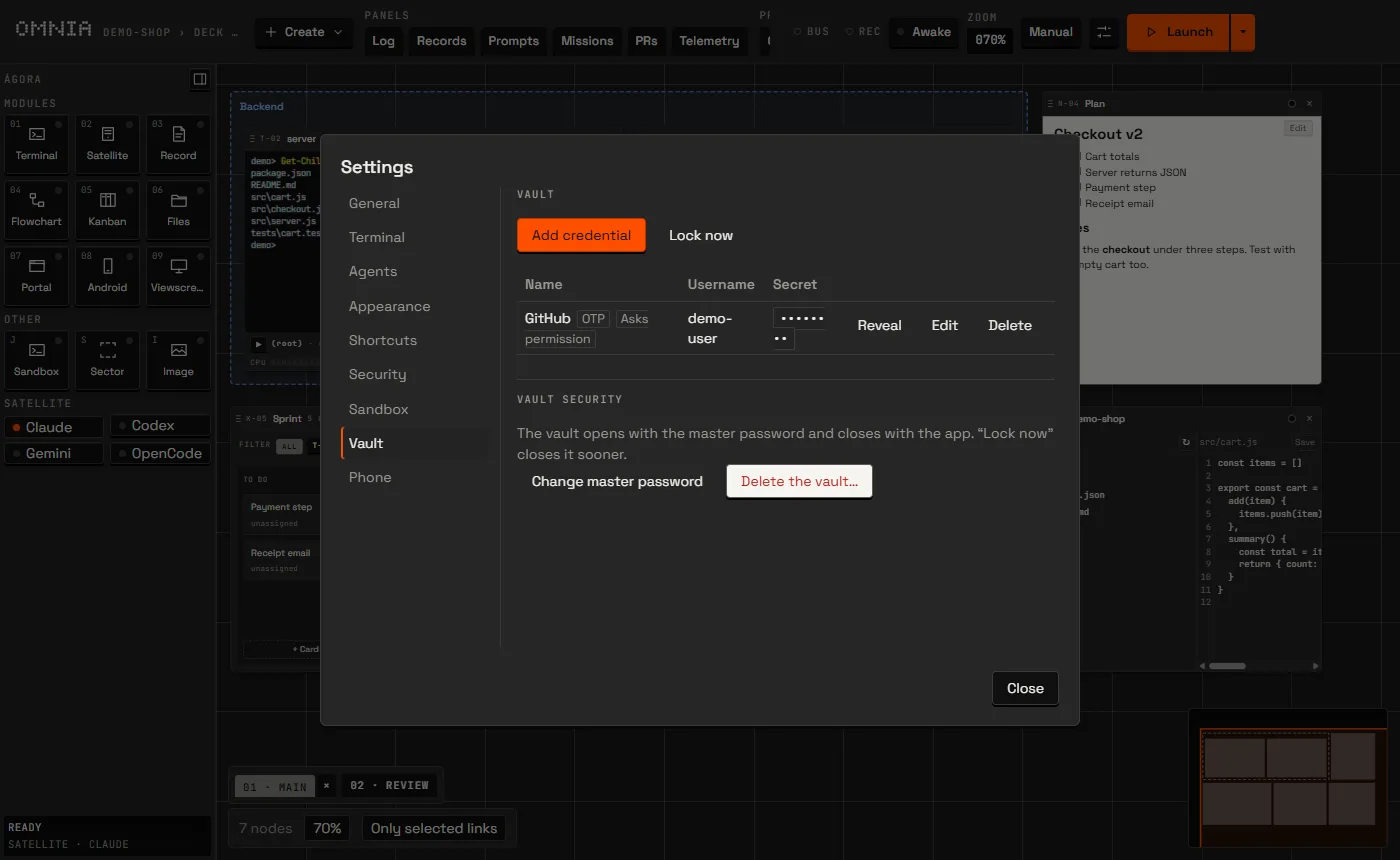
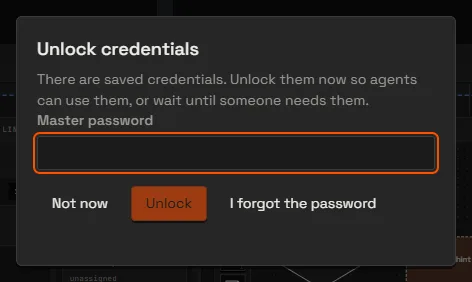
- As credenciais são criptografadas com uma chave derivada da sua senha mestra (de pelo menos 8 caracteres). A chave fica só na memória: o cofre abre com a senha e se tranca quando o app fecha.
- Marque uma credencial com Pedir minha permissão a cada uso e cada uso mostra a você o nó, a credencial e a página. Recusar é o padrão, e ficar sem resposta por 2 minutos conta como recusa.
- Uma credencial só preenche portais no endereço salvo com ela ou nos subdomínios dele.
- Se você pular a senha quando o app abre (Agora não), os agentes ainda veem o nome e o endereço de cada credencial. Quando um deles precisa de um login, o Omnia pede a senha a você nessa hora.
- Não existe recuperação. Esqueci a senha apaga todas as credenciais e deixa você criar uma senha nova.
Acesso pelo celular
Você pode acompanhar e responder os seus agentes pelo celular, em casa ou fora, sem abrir portas no roteador. O Omnia usa o Tailscale, uma rede privada entre os seus aparelhos, e só aceita celulares que você parear.
- Instale o Tailscale no PC e no celular, logados na mesma conta.
- No console de administração do Tailscale, ative MagicDNS e HTTPS Certificates.
- Em Opções › Celular, marque Permitir acesso pelo celular e espere ficar no ar.
- Clique em Parear celular, leia o QR code com o celular e dê um nome a ele.
O QR code vale uma vez só e dura 2 minutos. Cada celular pareado aparece em Opções › Celular, e Revogar corta o acesso dele na hora.
No celular você vê os tripulantes de todos os decks, com o estado de cada um. Toque num deles para ler a saída recente, responder às perguntas dele (aprovar, recusar e as outras respostas rápidas), mandar uma mensagem, ditá-la ou anexar fotos e arquivos. A barra de baixo também abre os seus quadros kanban e o diário de bordo. Use Adicionar à tela inicial no navegador do celular para abrir como um app.
Jaula
Um terminal na jaula roda dentro de um contêiner Docker, então o agente não consegue mexer no resto da sua máquina.
- Instale o Docker (Docker Desktop no Windows e no macOS, Docker Engine no Linux) e deixe-o rodando.
- Em Opções › Jaula, escolha a imagem e a rede. A imagem precisa ter o agente que você usa e um shell.
- Crie o terminal com Novo terminal na jaula pela paleta de comandos. O nó ganha o selo jaula.
Sem Docker, o terminal mostra o motivo e não abre shell nenhum: a jaula nunca cai para um shell normal. Mas cuidado com os links: um agente na jaula ainda pode mandar mensagens para os terminais ligados a ele.
Opções
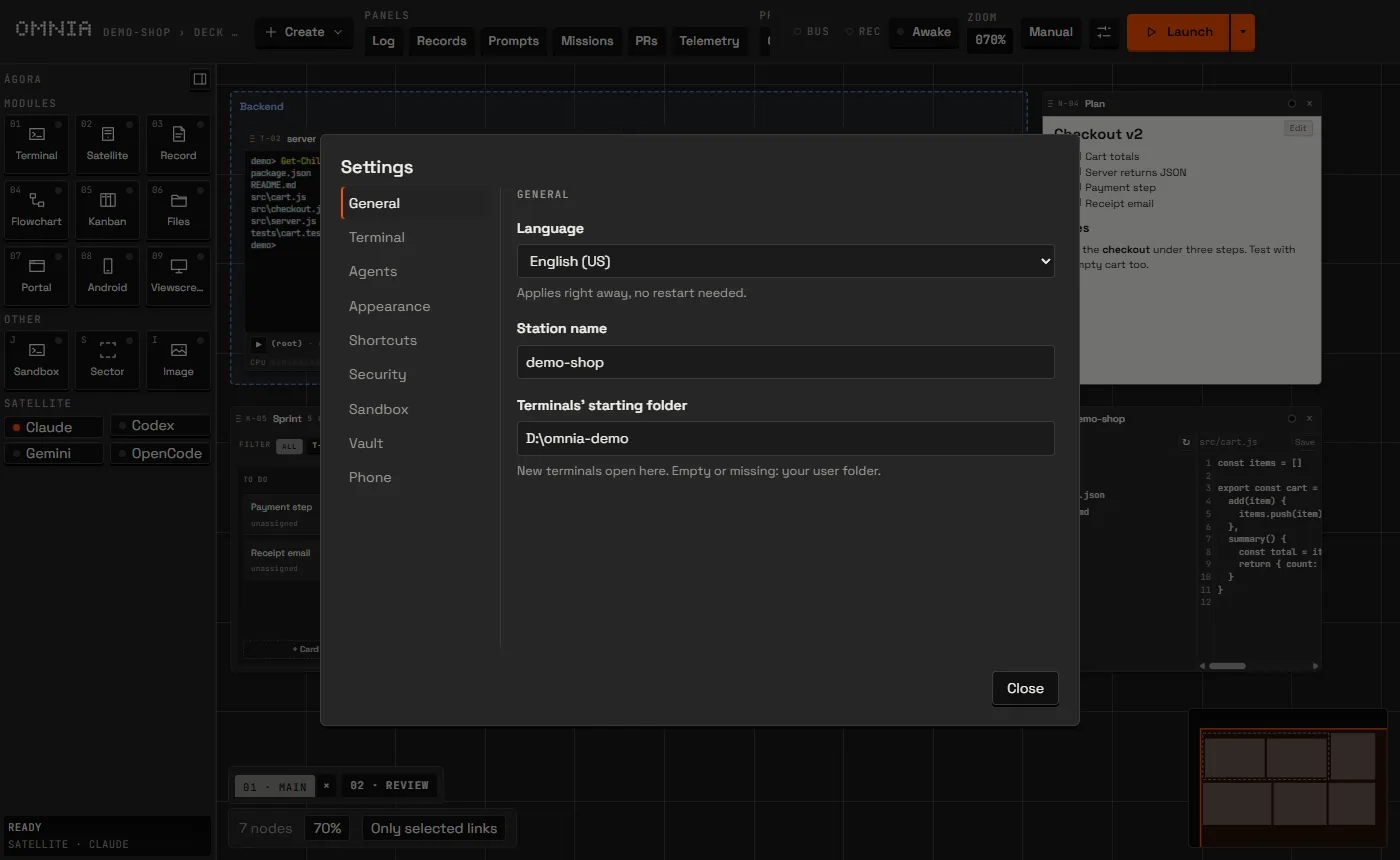
Abra as Opções pelo botão Opções no painel de controle ou com Ctrl+,. As seções são Geral (a pasta do projeto e a estação), Terminal (o shell e o tmux), Agentes, Aparência (claro, escuro ou seguir o sistema), Atalhos, Segurança, Jaula, Cofre e Celular.
Seus dados e atualizações
Tudo fica guardado na pasta de dados do app: %APPDATA%\omnia no Windows e
~/.config/omnia no Linux.
| Caminho | Conteúdo |
|---|---|
workspace.json | A estação, com um backup em workspace.json.bak |
rotinas.json | As missões e o histórico de execuções |
prompts.json | Os prompts salvos |
sessions/ | O histórico e a pasta de cada terminal |
logs/ | omnia.log e até 5 arquivos anteriores de 1 MB cada |
diagnostics/ | Pacotes de diagnóstico |
O log mascara chaves de API, tokens, senhas e o nome da sua pasta de usuário antes de gravar. Para relatar um problema, anexe um pacote de diagnóstico: ele traz as versões, o sistema, a contagem de nós por tipo (sem títulos nem caminhos) e o final dos logs.
Atualizações
O app instalado procura atualizações quando abre e a cada 4 horas. A versão nova é baixada em segundo plano, e depois o Omnia pergunta se você quer reiniciar agora ou instalar quando sair. No Linux, só o AppImage se atualiza sozinho.
Atalhos de teclado
No macOS, Ctrl é Cmd. Qualquer um destes atalhos pode ser trocado ou desligado em Opções › Atalhos.
| Atalho | Ação |
|---|---|
| Ctrl+K | Abrir a paleta de comandos |
| Ctrl+Shift+F | Buscar em nós, registros, terminais e portais |
| Ctrl+, | Abrir as Opções |
| Ctrl+Shift+N | Registros |
| Ctrl+Shift+D | Diário de bordo |
| Ctrl+Shift+H | Missões |
| Ctrl+Shift+O | Prompts salvos |
| Ctrl+Shift+U | Telemetria |
| Ctrl+Shift+L | Lixeira de registros |
| Ctrl+Shift+P | Modo apresentação |
| Alt+G | Organizar em grade |
| Alt+B | Organizar pelos links |
| Alt+H / Alt+Shift+H | Hierarquia vertical / horizontal |
| Ctrl+Z | Desfazer a última organização |
| Alt+S | Agrupar a seleção num setor |
| Alt+M | Mostrar ou esconder o minimapa |
| F | Expandir o nó selecionado |
| Ctrl+B | Recolher ou abrir o Hangar |
| Ctrl+Enter | Rodar a configuração do Play do terminal |
| Ctrl+Shift+C / V | Copiar / colar num terminal |