Manual de usuario
Cómo usar Omnia
Omnia es una estación: un canvas infinito donde terminales, agentes de IA, un navegador, registros, diagramas y tableros conviven lado a lado, conectados por enlaces. Este manual recorre cada parte de la app. Usa el contenido para ir directo a una función o busca una palabra.
Primeros pasos
En Windows, Omnia viene como el instalador omnia-<version>-setup.exe. En
Linux, descarga omnia-<version>.AppImage, hazlo ejecutable y ábrelo.
La primera vez que abres la app ves una estación vacía. Haz doble clic en cualquier espacio vacío para crear una terminal o usa + Crear en el panel de control para agregar cualquier otro tipo de nodo. Todo lo que haces se guarda solo, así que al cerrar y volver a abrir la app la estación vuelve tal como la dejaste.
El botón Manual del panel de control abre esta página en tu navegador en cualquier momento.
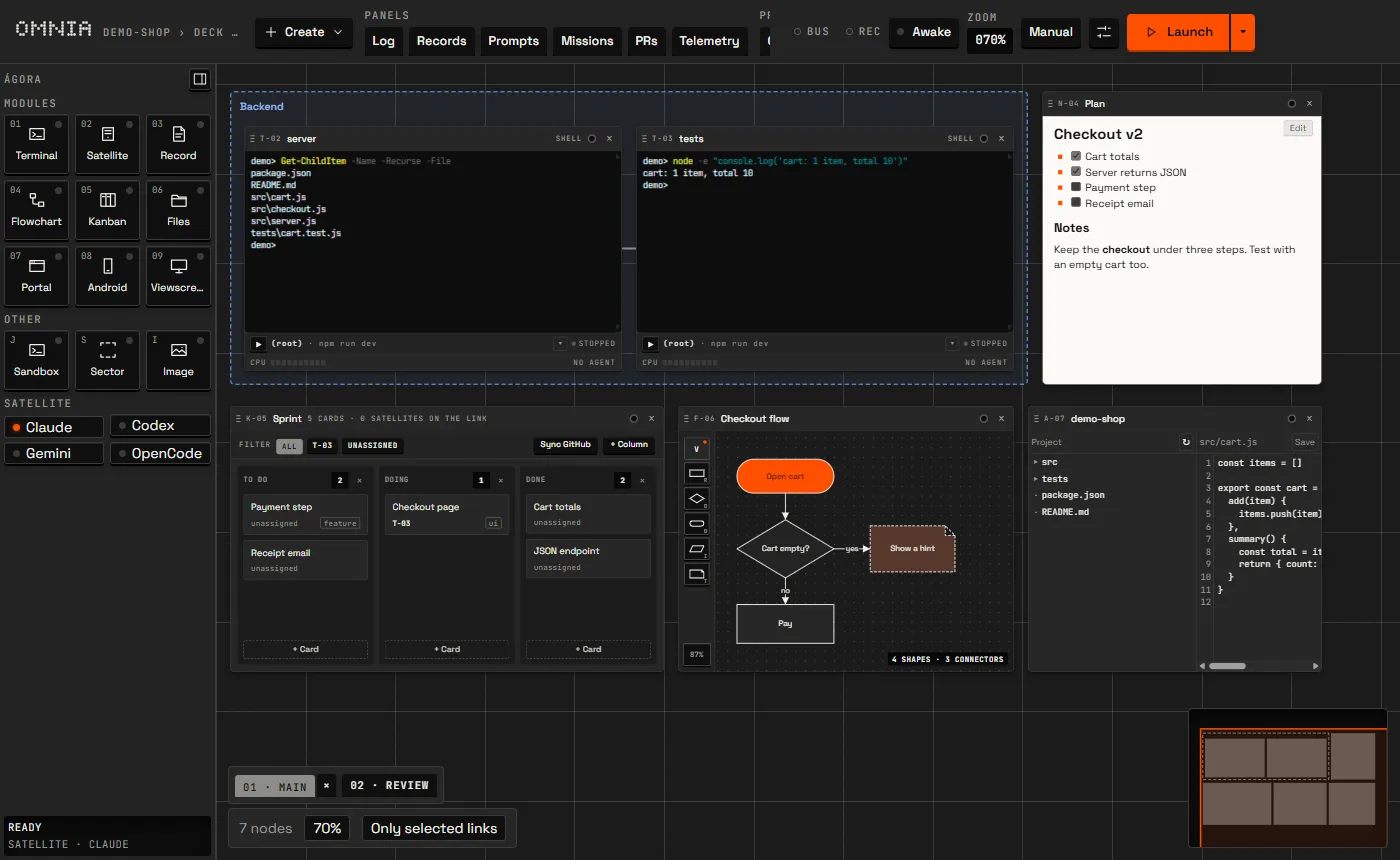
La estación
La estación es un canvas infinito. Cada ventana que hay en ella (una terminal, un registro, un navegador) es un nodo. El nivel de zoom, la versión de la app y la cantidad de nodos aparecen en la esquina inferior izquierda.
| Para | Haz esto |
|---|---|
| Crear una terminal | Doble clic en un espacio vacío |
| Mover la cámara | Rueda del mouse, dos dedos en el trackpad o arrastrar con el botón del medio |
| Hacer zoom | Ctrl+rueda o pellizcar en el trackpad |
| Seleccionar con un recuadro | Arrastrar sobre el fondo; mantén Ctrl para sumar a la selección |
| Desplazarse en horizontal | Shift+rueda |
| Mover un nodo | Arrastrarlo por su barra de título |
| Cambiar el tamaño de un nodo | Arrastrar sus bordes o esquinas |
| Renombrar un nodo | Doble clic en el título (Enter confirma, Esc cancela) |
| Duplicar, renombrar o cerrar | Clic derecho en la barra de título |
Crear nodos
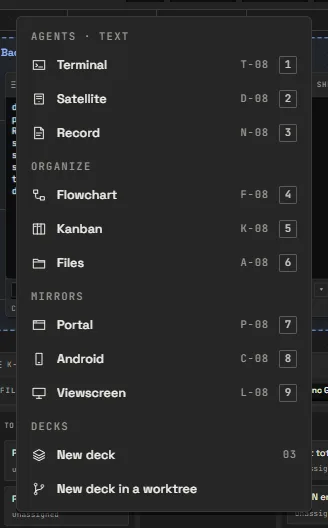
+ Crear en el panel de control lista todos los tipos de nodo: Terminal, Registro, Imagen, Portal, Android, Visor, Kanban, Diagrama de flujo, Archivos y Sector, además de Nuevo deck. El nodo nuevo aparece en el centro de la pantalla.
Sectores y organización
Un Sector es un marco de color que agrupa nodos; al mover el sector se mueve todo lo que tiene dentro. Selecciona algunos nodos y pulsa Alt+S para agruparlos en un sector. Para ordenar, Alt+G acomoda los nodos en una cuadrícula, Alt+B los distribuye siguiendo sus enlaces y Ctrl+Z deshace la última organización. Alt+M muestra el minimapa.
Decks
Una estación puede tener varios decks, cada uno con sus propios nodos, enlaces y cámara. Las pestañas de los decks están en la esquina inferior izquierda.
- + Crear › Nuevo deck crea un deck y te lleva a él.
- Haz clic en una pestaña para cambiar de deck; doble clic para renombrarla.
- × en la pestaña activa elimina el deck. Primero pregunta, y cierra los nodos del deck.
- Haz clic derecho en la barra de título de un nodo y elige Mover a… para enviarlo a otro deck.
Las terminales de otros decks siguen corriendo; solo están fuera de la pantalla.
Un deck en un worktree de git
Cuando la carpeta del proyecto (definida en Opciones) es un repositorio git,
+ Crear › Nuevo deck en un worktree crea un deck con su propia rama y
carpeta. Escribe el nombre en el campo que aparece y pulsa Enter. Omnia crea la
rama omnia/<name> a partir del HEAD del proyecto, en la carpeta
<project>.worktrees/<name>, y las terminales que abras en ese deck
arrancan dentro del worktree. La pestaña muestra ⎇ antes del nombre.
- Fusionar, en la pestaña activa, fusiona la rama del deck con la rama abierta en la carpeta del proyecto. Los cambios sin commit en el worktree bloquean la fusión, y un conflicto la revierte para que nada cambie.
- × elimina el deck, su carpeta y su rama. Si hay cambios sin commit o la rama nunca se fusionó, Omnia te avisa y pide un segundo clic.
Terminales y tripulantes
Un nodo de terminal ejecuta un shell real. El shell sale de las opciones de la estación: automático, PowerShell 7, Windows PowerShell, cmd, Git Bash o WSL en Windows; bash o zsh en Linux y macOS.
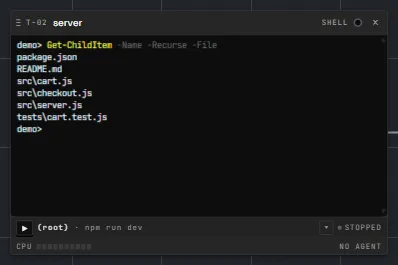
- Ctrl+Shift+C copia la selección y Ctrl+Shift+V pega. Ctrl+C sigue yendo al shell.
- Sobre una terminal, la rueda del mouse recorre su historial.
- Cerrar una terminal pide confirmación, porque el shell y sus procesos hijos terminan con ella.
Tripulantes
Una terminal puede ejecutar un agente de programación como Claude Code, Codex o Gemini CLI; una terminal con agente es un tripulante. Elige el agente y su comando en Opciones › Agentes. Omnia sigue entonces su estado (trabajando, esperando entrada, inactivo o caído) y su consumo de tokens. Cuando el agente está caído, Reiniciar satélite en el pie del tripulante vuelve a ejecutar el comando del agente en la misma terminal.
Ejecutar tu app
La franja Play de una terminal ejecuta la aplicación de su carpeta. Lee primero
.vscode/launch.json, después los scripts de
package.json y los targets de un Makefile. ▶ (o
Ctrl+Enter) ejecuta la configuración y ▾ lista las demás.
El comando elegido corre en un nodo nuevo junto a la terminal; su insignia muestra
running, ✓ 0 o ✗ <code>, ↻ lo reinicia y ■ lo detiene.
Lanzar, la tecla naranja [ ▶ | ▾ ] al final del panel de
control, lanza la flota: reúne lo que cada terminal del deck puede ejecutar. Marca una o más
configuraciones e Iniciar abre cada una en una terminal nueva; desde ahí, ▶
repite esa elección y ■ la detiene.
Sesiones
Cuando cierras y vuelves a abrir la app, cada terminal regresa en su última carpeta con su
historial (hasta 2.000 líneas). El proceso del shell en sí es nuevo. En Windows, los comandos
que estaban corriendo terminan con la app. Para mantener vivo un proceso, activa tmux en las
opciones de la estación; funciona en terminales WSL (y con bash o zsh en Linux y
macOS) y requiere tener tmux instalado.
Enlaces y la CLI omnia
Arrastra desde el puerto de un nodo hasta otro nodo para conectarlos con un enlace. Los enlaces le dicen a Omnia quién puede hablar con quién: una terminal solo llega a los nodos con los que está enlazada. Al borrar un nodo se quitan sus enlaces.
Toda terminal de la estación tiene el comando omnia en su PATH. Tú o el
agente que corre en la terminal lo usan para hablar con los nodos enlazados:
omnia peers                         # nodes linked to this terminal
omnia tell reviewer "PR is ready"   # deliver a message and return
omnia ask reviewer "can I merge?"   # deliver a question and wait for the reply
omnia reply "yes, merge it"         # answer the oldest pending question
omnia registro append Plan "- [x] done" # write to a linked record
omnia tarefa mover k1a2b3 Done      # move a card on a linked kanban
Un mensaje para un agente ocupado espera en una cola y llega cuando el agente termina. El
primer tripulante de un deck nace como comandante (los demás se promueven
desde el menú del nodo › Promover a comandante); un comandante también puede armar una
flota con omnia frota: agregar tripulantes, enlazarlos y darle a cada uno un rol
y un modelo.
Los nombres anteriores (omnia nota, omnia banda,
omnia telao, omnia diario y omnia cabo) siguen
funcionando como alias. La referencia completa de comandos está en
docs/cli.md.
Portal y Android
Un Portal es un nodo de navegador. Úsalo como cualquier navegador o enlaza una terminal a él y deja que el agente maneje la página. El agente lee la página como un árbol de accesibilidad, con una ref corta por elemento, y actúa sobre esas refs:
omnia portal novo Gmail mail.google.com   # un portal propio, enlazado a ti, con cookies separadas
omnia portal goto localhost:3000/login
omnia portal snapshot          # title, address and the tree with refs
omnia portal fill e7 maria@example.com
omnia portal click e9
omnia portal screenshot page.png
Una terminal también puede crear el portal: omnia portal novo <nombre> [url] añade uno a su lado, ya enlazado y con sesión (cookies) propia, así cada servicio tiene su login. Añade --help a cualquier comando para ver su uso.
Ejecutar JavaScript en la página (portal eval) requiere tu permiso en la app.
Debe haber un portal abierto en el deck activo para que la CLI llegue a él.
Android
Un nodo Android refleja un teléfono o emulador conectado por adb. Una terminal
enlazada controla el dispositivo con omnia device (tap,
swipe, tree, screenshot), incluso con el espejo cerrado.
Antes, cada dispositivo tiene que autorizarse en la app.
Registros
Un nodo Registro es un archivo Markdown con un editor y una vista previa. Las
listas de tareas, las tablas y los bloques de código mermaid se muestran en la
vista previa, y las imágenes que pegas se guardan como archivos.
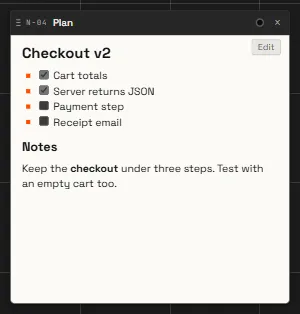
Enlaza un registro a una terminal y se convierte en un tablero compartido para la flota: los
agentes lo leen con omnia registro get y escriben con set o
append, y el cambio aparece al instante. omnia diagrama <title> <mermaid>
crea un registro con un diagrama junto a la terminal.
Los registros que son tuyos y no de una estación viven en el panel Registros; consulta Paneles.
Diagrama de flujo
El nodo Diagrama de flujo es un diagrama que editas con el mouse: formas (proceso, decisión, inicio/fin, entrada/salida y nota) unidas por conectores con flechas y etiquetas.
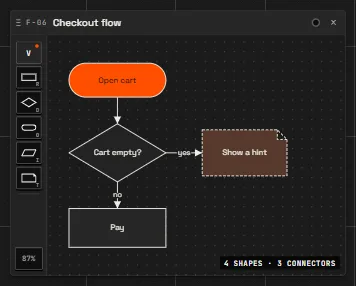
Un agente enlazado lee y edita el mismo diagrama con omnia fluxo ler,
criar y editar, en JSON. Para un diagrama que solo hay que leer, un
bloque mermaid en un registro es más simple.
Kanban
El nodo Kanban es un tablero con columnas y tarjetas. Arrastra las tarjetas entre columnas; cada tarjeta tiene un título, etiquetas, una descripción, comentarios y, opcionalmente, el tripulante que es su dueño.
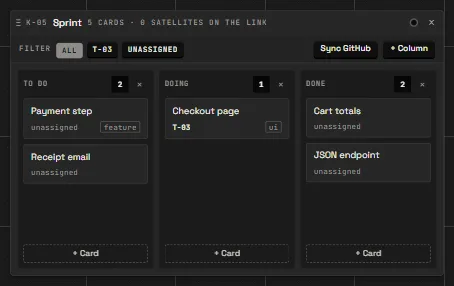
Los agentes enlazados trabajan el tablero desde la terminal: omnia tarefa ls,
criar, pegar (tomar la tarjeta), mover,
comentar y largar (soltarla).
Issues de GitHub
Sincronizar GitHub, en el tablero, importa issues de un repositorio por
búsqueda, etiqueta y estado, hasta 100 a la vez, usando la CLI gh en la que ya
iniciaste sesión. Con «Actualizar la issue en GitHub» activado, mover una tarjeta importada le
pone a la issue la etiqueta de la columna y la cierra o la reabre según corresponda.
Archivos
El nodo Archivos muestra la carpeta del proyecto como un árbol a la izquierda y un editor a la derecha. Haz clic en una carpeta para abrirla y en un archivo para editarlo; Ctrl+S o Guardar lo escribe. Los finales de línea y el BOM se mantienen como estaban.
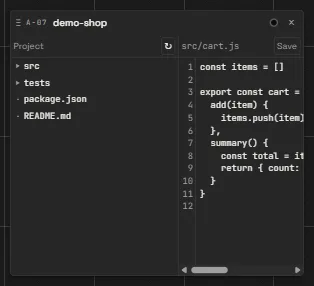
Si el archivo cambió en el disco después de que lo abriste, Omnia se niega a guardar en lugar de
sobrescribirlo: usa Recargar desde el disco y vuelve a hacer el cambio. Solo se
abren archivos de texto de hasta 2 MB dentro de la carpeta del proyecto, y .git
queda oculto.
Visor (Windows)
El nodo Visor fija en la estación la ventana de una aplicación de escritorio. En el nodo, elige una ventana abierta, ejecuta un comando que abra la app (el nodo encuentra la ventana por sí solo) o abre un navegador Chromium instalado (Chrome, Edge, Brave o Chromium) con un perfil propio.
Enlaza una terminal a él y el agente opera la aplicación con
omnia visor snapshot, click, fill, press,
type y screenshot, sin tocar tu mouse ni tu teclado.
Paneles
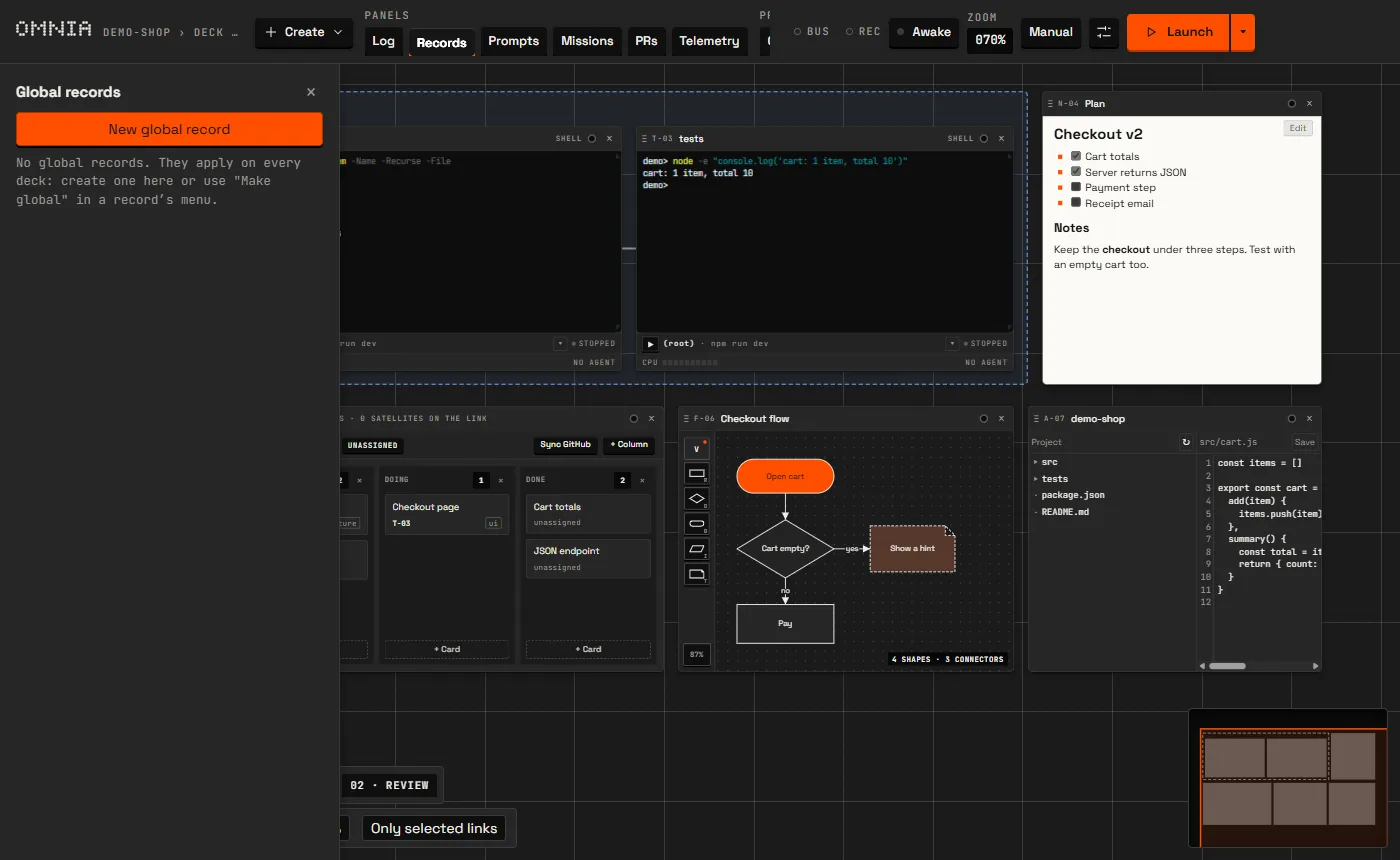
Los botones del panel de control abren paneles laterales que no dependen de la estación. Cada uno tiene un atajo, y pulsarlo de nuevo cierra el panel.
Registros
Los registros globales (Ctrl+Shift+N) te acompañan en todas las estaciones. Los registros borrados van a una papelera (Ctrl+Shift+L) antes de desaparecer.
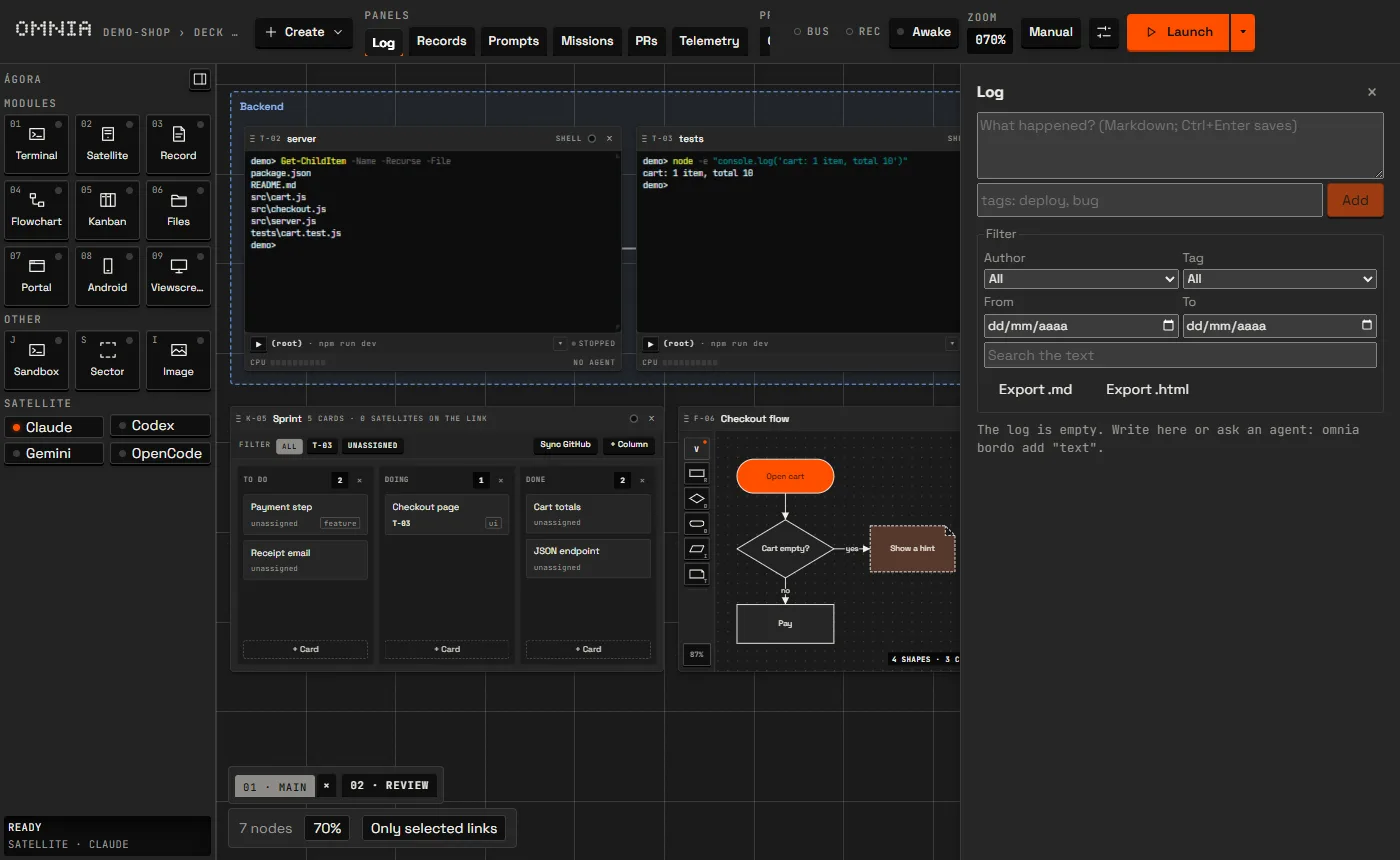
Bitácora
La bitácora (Ctrl+Shift+D) es un historial del trabajo, con fecha, autor, etiquetas y adjuntos. Tú y los agentes escriben en ella; los agentes también pueden adjuntar capturas de los nodos.
Prompts
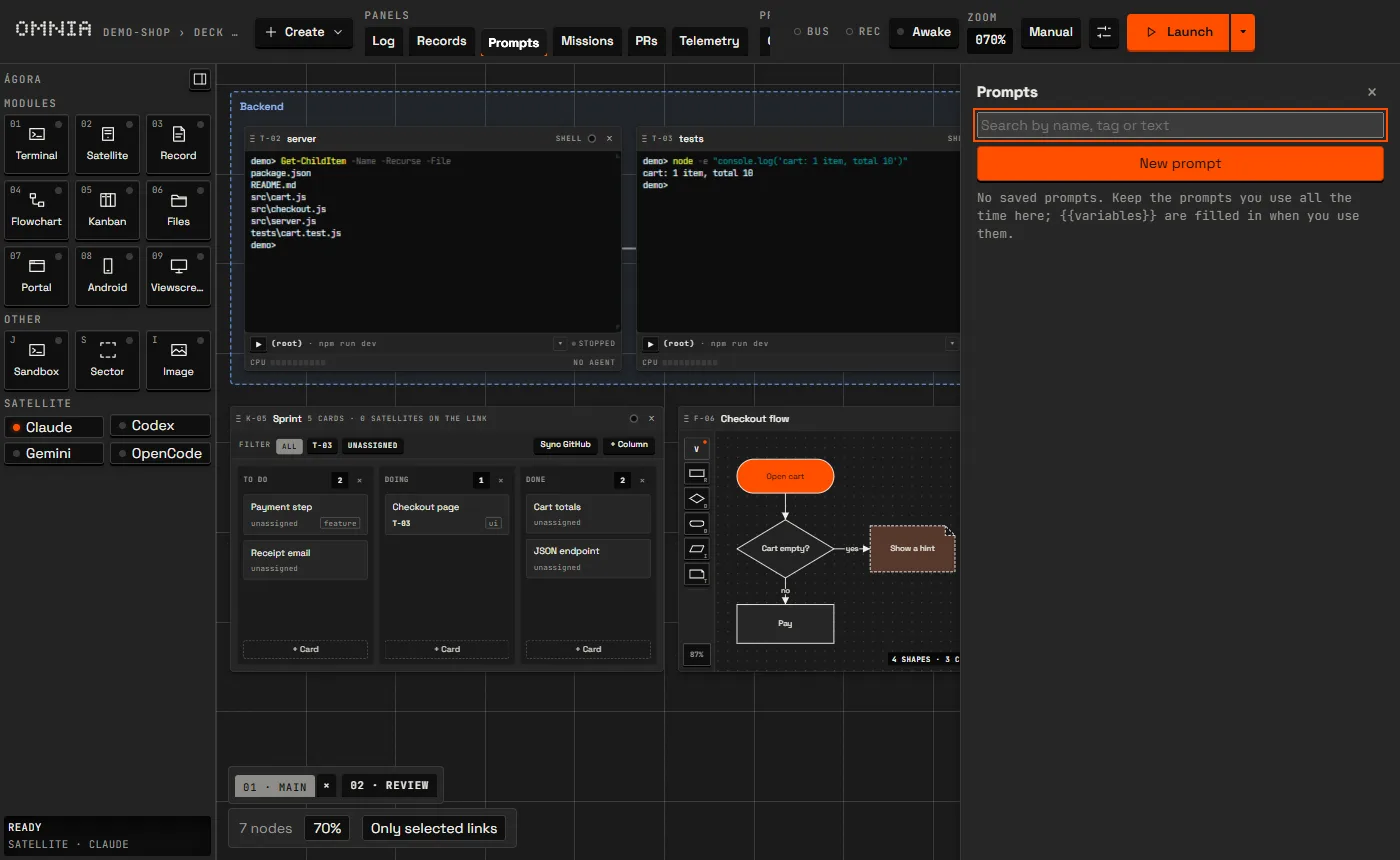
Los prompts guardados (Ctrl+Shift+O) tienen nombre, texto y
etiquetas; la búsqueda mira en los tres. Insertar pega el texto en la terminal
seleccionada sin pulsar Enter, para que puedas revisarlo antes, y
Copiar lo manda al portapapeles. Los marcadores {{variable}} se
completan cuando usas el prompt.
Misiones
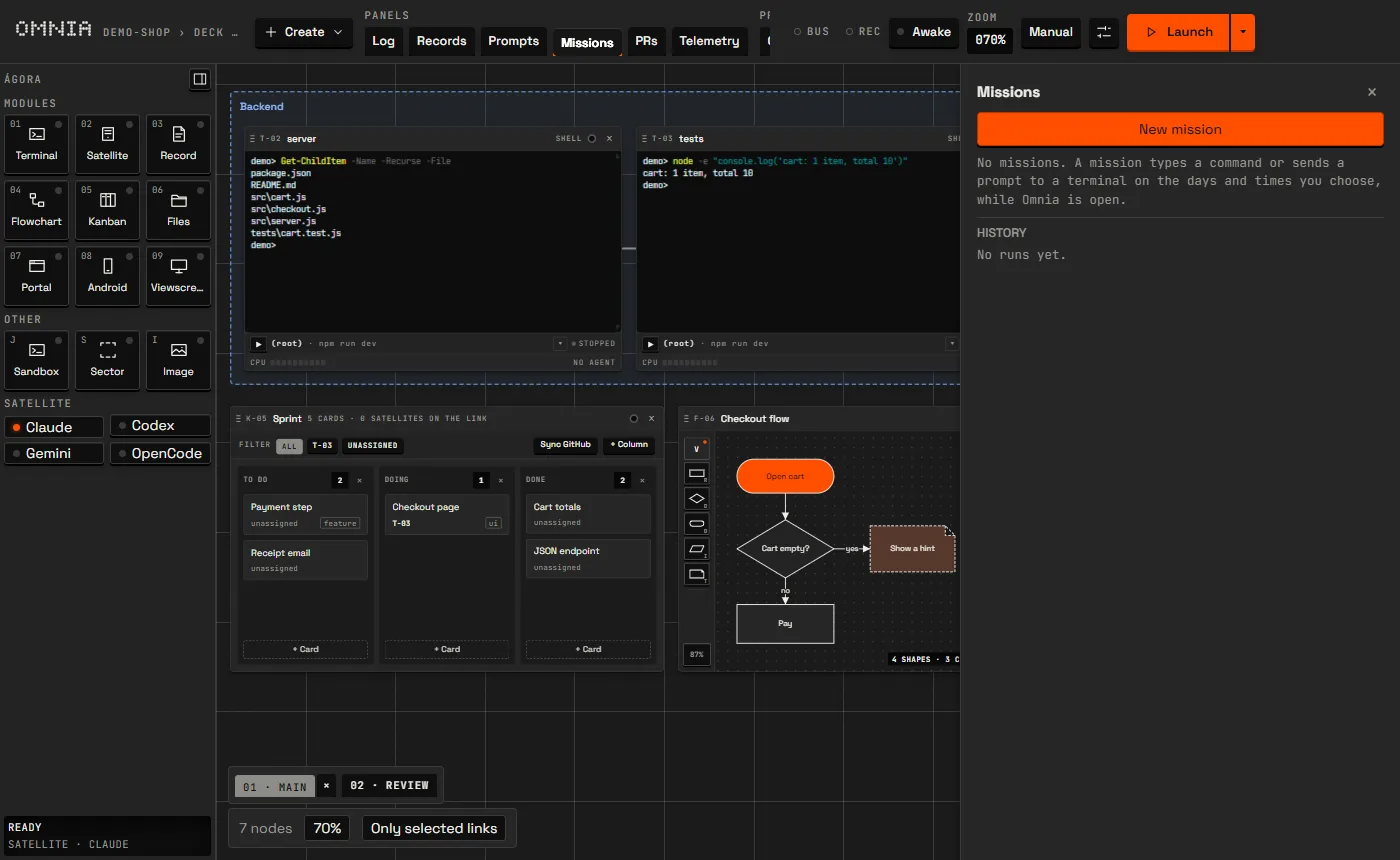
Una misión (Ctrl+Shift+H) escribe un comando o envía un prompt a una terminal a una hora fija en los días de la semana que elijas, mientras Omnia está abierto. Ejecutar ahora la ejecuta sin tocar la programación, Pausar la suspende, y el historial muestra cada ejecución con ✓ o ✕ y el motivo.
Pull requests y telemetría
PRs lista los pull requests abiertos del repositorio del proyecto con su estado
de CI y de revisión, a través de la CLI gh; Omnia nunca ve ni guarda tu token. El
panel Telemetría (Ctrl+Shift+U) muestra los tokens y el costo
estimado por agente.
Bóveda
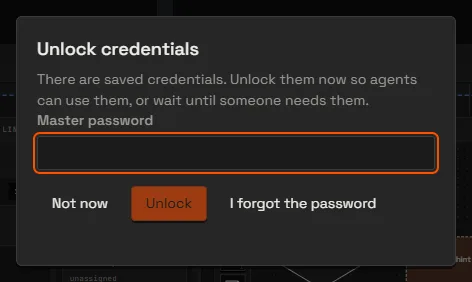
La bóveda (Opciones › Bóveda) guarda los inicios de sesión de los sitios que usan tus agentes.
Los agentes completan el usuario, la contraseña y el código TOTP directamente en los campos de
un portal con omnia cred fill; el secreto nunca pasa por la CLI, por su salida ni
por el registro de auditoría.
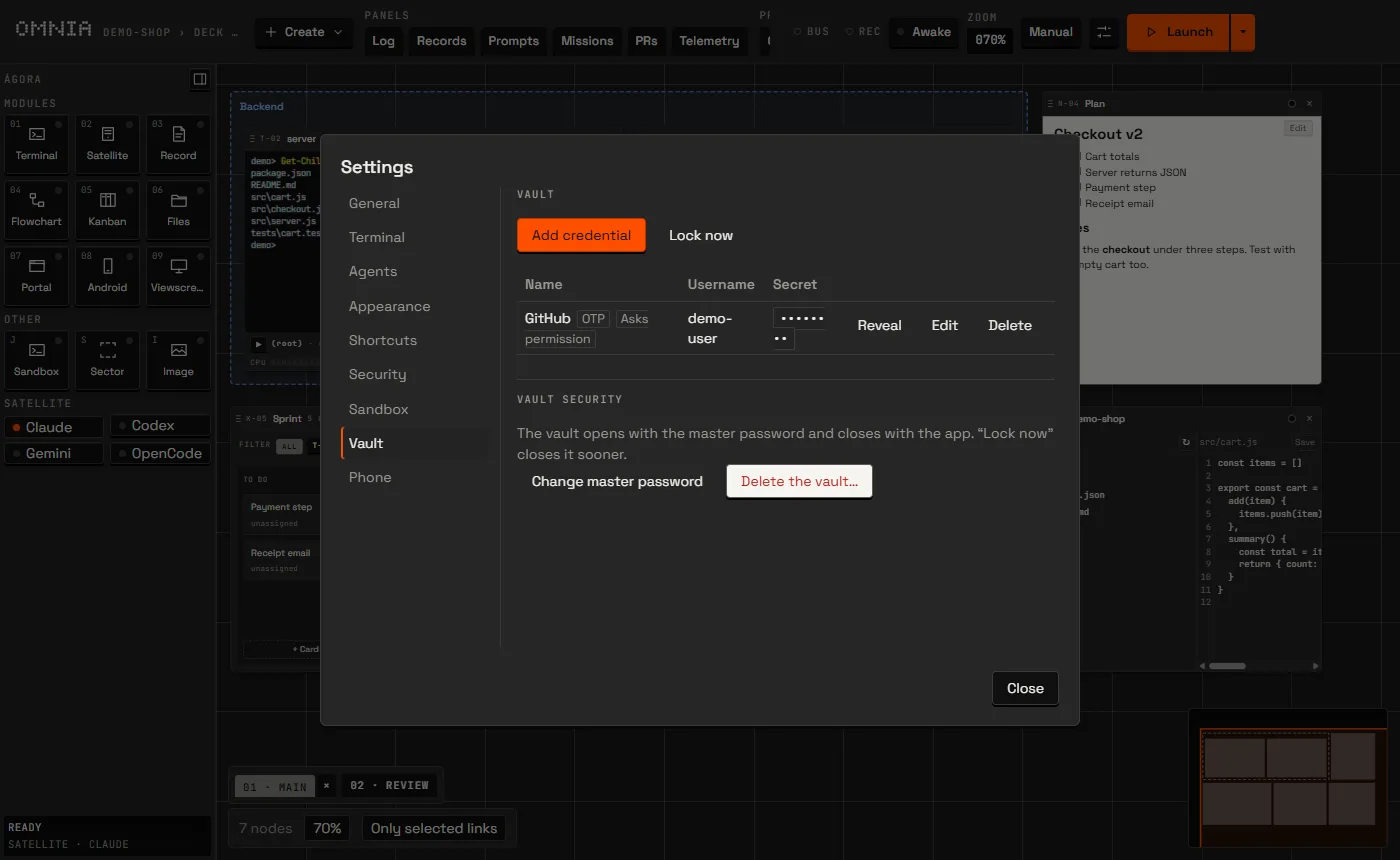
- Las credenciales se cifran con una clave derivada de tu contraseña maestra (de al menos 8 caracteres). La clave vive solo en memoria: la bóveda se abre con la contraseña y se bloquea cuando la app se cierra.
- Marca una credencial con Pedir mi permiso en cada uso y en cada uso te muestra el nodo, la credencial y la página. Rechazar es la opción por defecto, y si no respondes en 2 minutos cuenta como rechazo.
- Una credencial solo completa portales en la dirección guardada con ella o en sus subdominios.
- Si omites la contraseña al abrir la app (Ahora no), los agentes igual pueden ver el nombre y la dirección de cada credencial. Cuando alguno necesita iniciar sesión, Omnia te pide la contraseña en ese momento.
- No hay forma de recuperarla. Olvidé la contraseña borra todas las credenciales y te permite crear una contraseña nueva.
Acceso desde el móvil
Puedes seguir y responder a tus agentes desde el móvil, en casa o fuera, sin abrir puertos en tu router. Omnia usa Tailscale, una red privada entre tus dispositivos, y solo acepta los móviles que emparejas.
- Instala Tailscale en la PC y en el móvil, con la sesión iniciada en la misma cuenta.
- En la consola de administración de Tailscale, activa MagicDNS y HTTPS Certificates.
- En Opciones › Móvil, marca Permitir el acceso desde el móvil y espera a que quede activo.
- Haz clic en Emparejar móvil, escanea el código QR con el móvil y ponle un nombre.
El código QR sirve una sola vez y dura 2 minutos. Cada móvil emparejado aparece en Opciones › Móvil, y Revocar le corta el acceso al instante.
En el móvil ves los tripulantes de todos los decks con su estado. Toca uno para leer su salida reciente, responder a sus preguntas (aprobar, rechazar y las demás respuestas rápidas), enviar un mensaje, dictarlo o adjuntar fotos y archivos. La barra inferior también abre tus tableros kanban y la bitácora. Usa Agregar a la pantalla de inicio en el navegador del móvil para abrirlo como una app.
Jaula
Una terminal en la jaula corre dentro de un contenedor Docker, así que un agente no puede tocar el resto de tu equipo.
- Instala Docker (Docker Desktop en Windows y macOS, Docker Engine en Linux) y déjalo en ejecución.
- En Opciones › Jaula, elige la imagen y la red. La imagen necesita el agente que usas y un shell.
- Crea la terminal con Nueva terminal en la jaula desde la paleta de comandos. El nodo lleva la insignia jaula.
Sin Docker, la terminal muestra el motivo y no abre ningún shell: la jaula nunca recurre a un shell normal. Pero ten cuidado con los enlaces: un agente en la jaula igual puede enviar mensajes a las terminales enlazadas a él.
Opciones
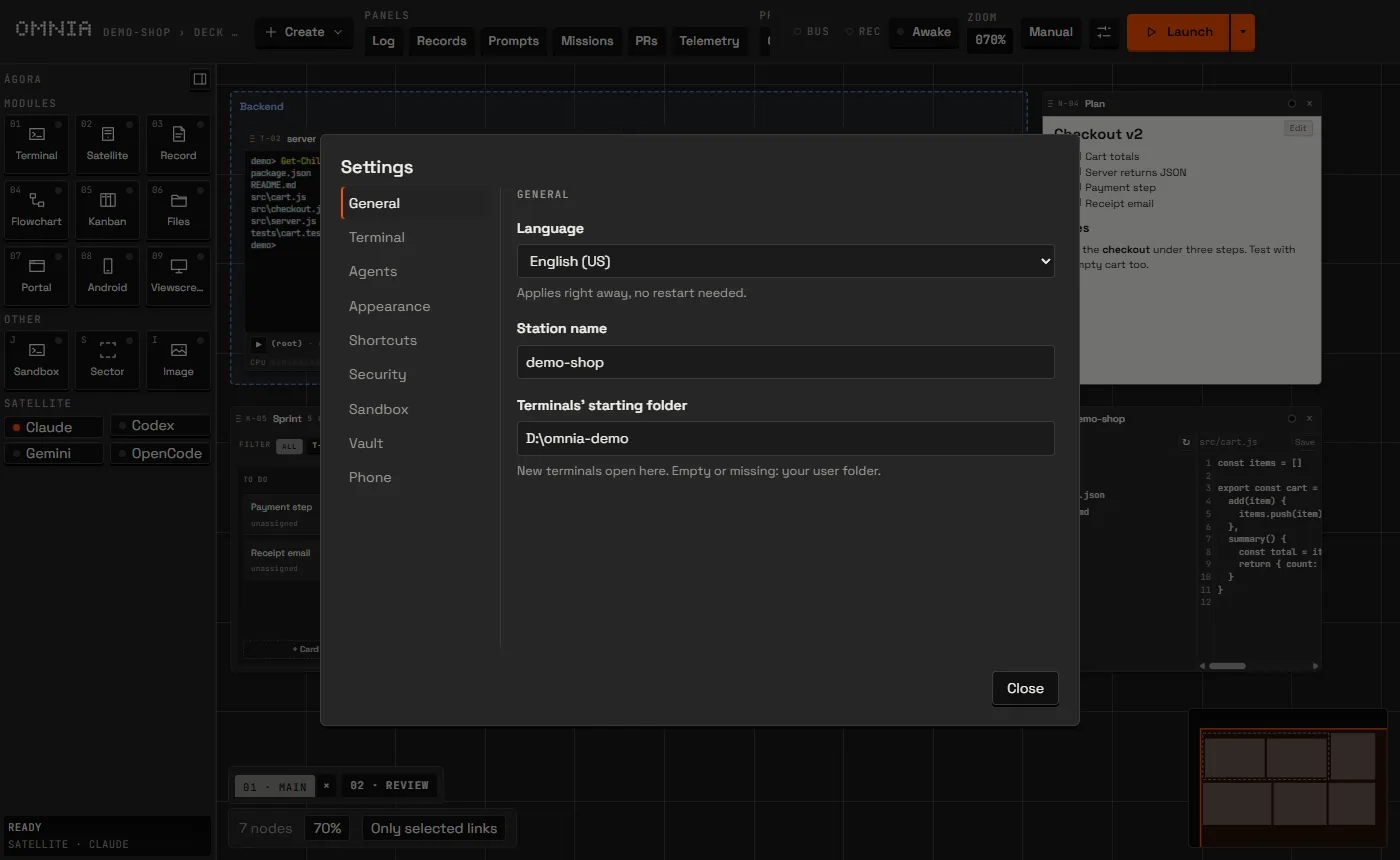
Abre las opciones con el botón Opciones del panel de control o con Ctrl+,. Las secciones son General (la carpeta del proyecto y la estación), Terminal (el shell y tmux), Agentes, Apariencia (claro, oscuro o seguir el sistema), Atajos, Seguridad, Jaula, Bóveda y Móvil.
Tus datos y actualizaciones
Todo se guarda en la carpeta de datos de la app: %APPDATA%\omnia en Windows y
~/.config/omnia en Linux.
| Ruta | Contenido |
|---|---|
workspace.json | La estación, con una copia de seguridad en workspace.json.bak |
rotinas.json | Las misiones y su historial de ejecuciones |
prompts.json | Los prompts guardados |
sessions/ | El historial y la carpeta de cada terminal |
logs/ | omnia.log y hasta 5 archivos anteriores de 1 MB cada uno |
diagnostics/ | Paquetes de diagnóstico |
El registro oculta las claves de API, los tokens, las contraseñas y el nombre de tu carpeta de usuario antes de escribir. Para reportar un problema, adjunta un paquete de diagnóstico: incluye versiones, el sistema, la cantidad de nodos por tipo (sin títulos ni rutas) y el final de los registros.
Actualizaciones
La app instalada busca actualizaciones al abrirse y cada 4 horas. La nueva versión se descarga en segundo plano y luego Omnia te pregunta si quieres reiniciar ahora o instalarla cuando salgas. En Linux, solo la AppImage se actualiza sola.
Atajos de teclado
Ctrl es Cmd en macOS. Cualquiera de ellos se puede cambiar o desactivar en Opciones › Atajos.
| Atajo | Acción |
|---|---|
| Ctrl+K | Abrir la paleta de comandos |
| Ctrl+Shift+F | Buscar en nodos, registros, terminales y portales |
| Ctrl+, | Abrir las opciones |
| Ctrl+Shift+N | Registros |
| Ctrl+Shift+D | Bitácora |
| Ctrl+Shift+H | Misiones |
| Ctrl+Shift+O | Prompts guardados |
| Ctrl+Shift+U | Telemetría |
| Ctrl+Shift+L | Papelera de registros |
| Ctrl+Shift+P | Modo presentación |
| Alt+G | Organizar en cuadrícula |
| Alt+B | Organizar por los enlaces |
| Alt+H / Alt+Shift+H | Jerarquía vertical / horizontal |
| Ctrl+Z | Deshacer la última organización |
| Alt+S | Agrupar la selección en un sector |
| Alt+M | Mostrar u ocultar el minimapa |
| F | Expandir el nodo seleccionado |
| Ctrl+B | Contraer o abrir el Hangar |
| Ctrl+Enter | Ejecutar la configuración de Play de la terminal |
| Ctrl+Shift+C / V | Copiar / pegar en una terminal |